


930 x 180
AD PLACEMENT
Cara Koneksi AirPods ke iPhone dengan Mudah
 masedy
February 5, 2025 5:16 am
.
6 min read
masedy
February 5, 2025 5:16 am
.
6 min read

750 x 100
AD PLACEMENT
Cara koneksi AirPods ke iPhone, terdengar mudah, bukan? Namun, prosesnya bisa sedikit membingungkan bagi pengguna baru. Artikel ini akan memandu Anda langkah demi langkah, dari persiapan hingga pemecahan masalah, memastikan AirPods Anda terhubung dengan lancar ke iPhone Anda. Baik Anda pengguna AirPods generasi pertama atau yang terbaru, panduan ini akan membantu Anda.
Kita akan membahas persiapan yang diperlukan, proses koneksi untuk pertama kali dan koneksi ulang, pengelolaan koneksi, dan solusi untuk masalah umum yang mungkin Anda temui. Dengan panduan lengkap ini, Anda akan dapat menikmati musik dan panggilan telepon tanpa hambatan dengan AirPods Anda.
Koneksi AirPods ke iPhone: Panduan Lengkap
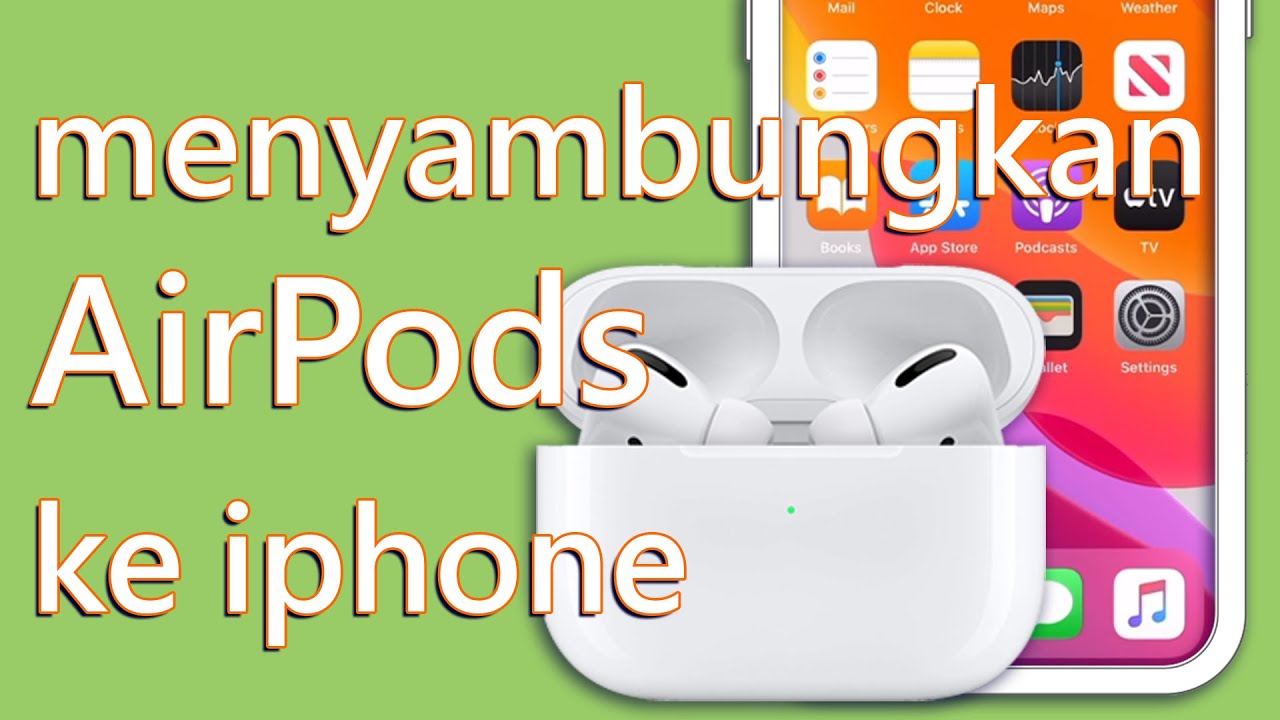
Mendengarkan musik atau podcast kesayangan dengan AirPods di iPhone adalah pengalaman yang menyenangkan. Namun, terkadang proses koneksi bisa sedikit membingungkan, terutama bagi pengguna baru. Panduan ini akan memandu Anda langkah demi langkah untuk menghubungkan AirPods ke iPhone, mulai dari persiapan hingga pemecahan masalah.
Persiapan Koneksi AirPods ke iPhone, Cara koneksi airpods ke iphone
Sebelum memulai proses koneksi, pastikan beberapa hal telah dipersiapkan. Hal ini akan mempermudah dan mempercepat proses koneksi AirPods Anda.
750 x 100
AD PLACEMENT
- Pastikan AirPods dan iPhone Anda memiliki daya baterai yang cukup. Indikator baterai pada casing AirPods dan di layar iPhone akan menunjukkan tingkat daya masing-masing.
- Aktifkan mode pairing pada AirPods. Cara mengaktifkannya tergantung pada jenis AirPods yang Anda miliki. Secara umum, Anda perlu membuka casing AirPods dan mencari indikator cahaya yang berkedip (biasanya putih atau amber) yang menandakan AirPods siap untuk di-pairing.
- Indikator visual yang menunjukkan AirPods siap untuk dihubungkan adalah lampu indikator pada casing AirPods yang berkedip-kedip. Indikator audio biasanya berupa suara “ting” atau bunyi yang menandakan AirPods telah memasuki mode pairing.
| Jenis AirPods | Proses Pairing | Indikator | Catatan |
|---|---|---|---|
| AirPods Generasi 1 | Buka casing, tekan dan tahan tombol pairing hingga lampu berkedip putih. | Lampu putih berkedip. | Proses pairing mungkin sedikit lebih lama. |
| AirPods Generasi 2 | Buka casing, tekan dan tahan tombol pairing hingga lampu berkedip putih. | Lampu putih berkedip. | Proses pairing umumnya lebih cepat daripada generasi 1. |
| AirPods Generasi 3 | Buka casing, AirPods akan otomatis masuk mode pairing. | Lampu putih berkedip. | Proses pairing otomatis dan cepat. |
| AirPods Pro | Buka casing, AirPods akan otomatis masuk mode pairing. | Lampu putih berkedip. | Proses pairing otomatis dan cepat. |
| AirPods Max | Tekan dan tahan tombol Noise Control hingga lampu indikator berubah warna. | Lampu indikator berubah warna. | Proses pairing sedikit berbeda dengan AirPods lainnya. |
Pastikan Bluetooth pada iPhone Anda aktif. Anda dapat mengaktifkan Bluetooth melalui menu Pengaturan iPhone.
Also Read: HP Untuk Main Game Murah Panduan Lengkap
Proses Menghubungkan AirPods ke iPhone
Berikut langkah-langkah menghubungkan AirPods ke iPhone, baik untuk pertama kali maupun yang sudah pernah terhubung sebelumnya.
- Pastikan AirPods Anda dalam mode pairing (lihat langkah persiapan di atas).
- Buka aplikasi Pengaturan di iPhone Anda.
- Pilih “Bluetooth”.
- Cari nama AirPods Anda di daftar perangkat yang tersedia. Nama AirPods biasanya akan muncul sebagai “AirPods [nama Anda]” atau sejenisnya.
- Ketuk nama AirPods Anda untuk menghubungkannya.
Untuk AirPods yang sudah pernah terhubung sebelumnya, prosesnya lebih sederhana. Cukup buka casing AirPods, dan AirPods akan secara otomatis terhubung ke iPhone Anda jika Bluetooth aktif.
Nggak ribet kok, koneksi AirPods ke iPhone cuma butuh beberapa detik! Tinggal buka case-nya, otomatis muncul di layar iPhone. Eh, ngomongin koneksi, kebayang nggak sih seandainya prosesnya semudah itu di semua perangkat? Mungkin kalau pakai samsung seri s juga gampang, ya? Tapi balik lagi ke AirPods, setelah terhubung, langsung deh nikmati musik favoritmu tanpa gangguan.
750 x 100
AD PLACEMENT
Mudah banget kan? Jadi, jangan ragu lagi untuk mencoba koneksi AirPods ke iPhone kamu!
Jika AirPods tidak muncul di daftar perangkat Bluetooth, coba periksa kembali apakah AirPods sudah dalam mode pairing dan Bluetooth iPhone sudah aktif. Coba restart perangkat Anda.
Dekatkan AirPods ke iPhone selama proses pairing untuk memastikan koneksi yang stabil dan cepat.
Jika AirPods Anda terhubung ke perangkat lain, putuskan koneksi AirPods dari perangkat tersebut terlebih dahulu sebelum mencoba menghubungkannya ke iPhone.
750 x 100
AD PLACEMENT
Mengelola Koneksi AirPods
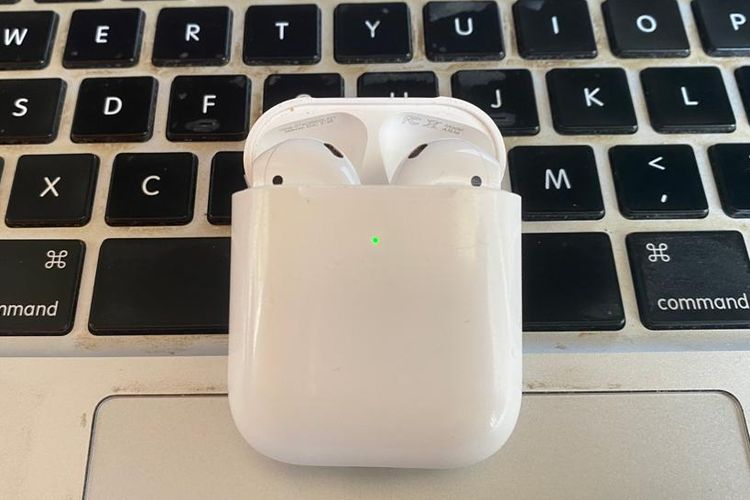
Setelah terhubung, Anda dapat mengelola koneksi AirPods Anda dengan mudah melalui pengaturan iPhone.
- Untuk mengganti perangkat yang terhubung, putuskan koneksi AirPods dari perangkat yang sedang aktif, lalu hubungkan ke perangkat yang diinginkan.
- Untuk menghapus AirPods dari daftar perangkat yang terhubung, buka Pengaturan > Bluetooth, temukan AirPods Anda, lalu ketuk tombol “i” dan pilih “Lupakan Perangkat Ini”.
- Untuk memeriksa level baterai AirPods dan casing pengisi daya, lihat widget baterai di layar kunci atau pusat kendali iPhone Anda, atau buka Pengaturan > Bluetooth.
- Pengaturan audio AirPods, seperti pengaturan noise cancellation (jika tersedia), dapat diakses melalui Pusat Kontrol iPhone atau aplikasi Pengaturan.
- Jika suara hanya keluar dari satu earbud, coba periksa apakah earbud yang lain terpasang dengan benar, periksa pengaturan keseimbangan audio di iPhone, atau coba restart AirPods dan iPhone Anda.
Pemecahan Masalah Koneksi
Terkadang masalah koneksi dapat terjadi. Berikut beberapa solusi umum.
- AirPods tidak terhubung: Periksa daya baterai, pastikan Bluetooth aktif, restart AirPods dan iPhone, atau coba pairing ulang.
- Koneksi terputus-putus: Periksa jarak antara AirPods dan iPhone, pastikan tidak ada gangguan sinyal, atau coba pairing ulang.
| Kode Kesalahan | Arti | Solusi |
|---|---|---|
| (Contoh) Kode 1 | (Contoh) Masalah koneksi Bluetooth | (Contoh) Restart iPhone dan AirPods. |
| (Contoh) Kode 2 | (Contoh) Masalah perangkat lunak | (Contoh) Update iOS ke versi terbaru. |
Merestart iPhone dan AirPods seringkali dapat menyelesaikan masalah koneksi yang sederhana.
Nah, ngomongin koneksi AirPods ke iPhone, gampang banget kok! Tinggal deketin aja, biasanya langsung konek. Eh, ngingetin gue, lagi cari head unit Android baru nih buat mobil, biar makin asyik dengerin musik dari iPhone dan AirPods. Kalian bisa cek rekomendasi head unit android di sana, banyak pilihannya! Setelah pasang head unit baru, pastikan AirPods-nya udah terhubung ke iPhone ya, baru deh bisa menikmati musik dengan kualitas suara maksimal.
Gimana, mudah kan?
Jika masalah koneksi persisten, coba reset AirPods. Caranya bervariasi tergantung jenis AirPods, lihat panduan resmi Apple untuk instruksi yang tepat.
Ringkasan Penutup
Menghubungkan AirPods ke iPhone seharusnya menjadi pengalaman yang mudah dan menyenangkan. Dengan mengikuti langkah-langkah yang diuraikan di atas, Anda sekarang dapat menikmati kemudahan dan kualitas suara yang ditawarkan oleh AirPods. Jika Anda masih mengalami masalah, jangan ragu untuk memeriksa kembali langkah-langkah pemecahan masalah atau mencari bantuan lebih lanjut. Selamat menikmati musik Anda!
FAQ Umum: Cara Koneksi Airpods Ke Iphone
Apa yang harus dilakukan jika AirPods saya hanya terhubung ke satu sisi?
Coba bersihkan kontak pengisian daya pada AirPods dan casing pengisi daya. Periksa juga pengaturan audio di iPhone Anda untuk memastikan keseimbangan audio seimbang.
Bagaimana cara memperbarui firmware AirPods saya?
Nggak ribet kok, nyambungin AirPods ke iPhone itu gampang banget! Tinggal deketin aja case-nya ke iPhone, biasanya langsung muncul notifikasi pairing. Eh, ngomong-ngomong, kalian tau nggak sih iphone 12 pro max berapa hz ? Soalnya pas lagi dengerin musik pakai AirPods kualitas layarnya juga berpengaruh banget ke pengalaman menikmati lagu. Balik lagi ke AirPods, setelah terhubung, kalian bisa langsung menikmati musik jernih di iPhone kalian.
Gimana, mudah kan?
Pastikan AirPods Anda terhubung ke iPhone Anda dan memiliki daya yang cukup. Firmware akan diperbarui secara otomatis di latar belakang saat terhubung ke sumber daya.
AirPods saya tidak muncul di daftar perangkat Bluetooth. Apa yang harus saya lakukan?
Pastikan Bluetooth di iPhone Anda aktif. Coba restart iPhone dan AirPods Anda. Jika masih bermasalah, coba reset AirPods Anda.
Bagaimana jika AirPods saya terhubung ke perangkat lain?
Putuskan koneksi AirPods dari perangkat lain, lalu coba hubungkan ke iPhone Anda. Pastikan Bluetooth di perangkat lain dimatikan.
750 x 100
AD PLACEMENT

930 x 180
AD PLACEMENT