
Cara ganti wallpaper laptop – Bosan dengan tampilan laptop yang itu-itu aja? Rasanya pengen ganti suasana, biar laptop makin kece dan ngebuat kamu semangat ngerjain tugas atau main game? Tenang, ganti wallpaper laptop itu gampang banget! Kamu bisa ubah tampilan laptop kamu jadi lebih menarik dengan gambar favorit, pemandangan alam yang menenangkan, atau bahkan foto kamu sendiri!
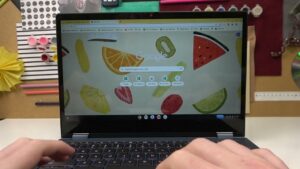
Bosan dengan wallpaper laptop yang itu-itu aja? Ganti aja! Caranya gampang banget, tinggal klik kanan di desktop, pilih “Personalize”, dan pilih “Background”. Nah, kalau kamu mau pakai gambar dari internet, kamu bisa mengcopy gambarnya dulu, baru paste di folder gambar.
Setelah itu, tinggal pilih gambar yang kamu suka di menu “Background”. Voila! Laptop kamu langsung kelihatan fresh!
Also Read



Siap-siap buat laptop kamu jadi lebih keren! Ada tiga cara yang bisa kamu coba: ganti wallpaper pakai pengaturan Windows, pakai gambar dari internet, atau pilih gambar dari folder kamu sendiri.
Bosan dengan wallpaper laptop yang itu-itu aja? Ganti dengan foto-foto kamu sendiri! Tapi gimana kalau foto-foto kamu ada di iPhone? Tenang, kamu bisa memindahkan foto dari iPhone ke laptop dengan mudah. Setelah foto-foto kamu tersimpan di laptop, tinggal pilih foto favorit dan pasang sebagai wallpaper baru.
Dijamin, laptop kamu bakal makin kece!
Cara Ganti Wallpaper Laptop: Panduan Lengkap Buat Kamu yang Bosan dengan Tampilan Biasa!
Bosan dengan tampilan laptop yang itu-itu aja? Pengen suasana baru di layar laptop kamu? Ganti wallpaper bisa jadi solusinya! Enggak perlu ribet, kamu bisa ganti wallpaper laptop dengan mudah, lho. Di artikel ini, kita bakal bahas cara ganti wallpaper laptop dengan beberapa metode yang bisa kamu coba.
Cara Mengganti Wallpaper Laptop Menggunakan Pengaturan Windows
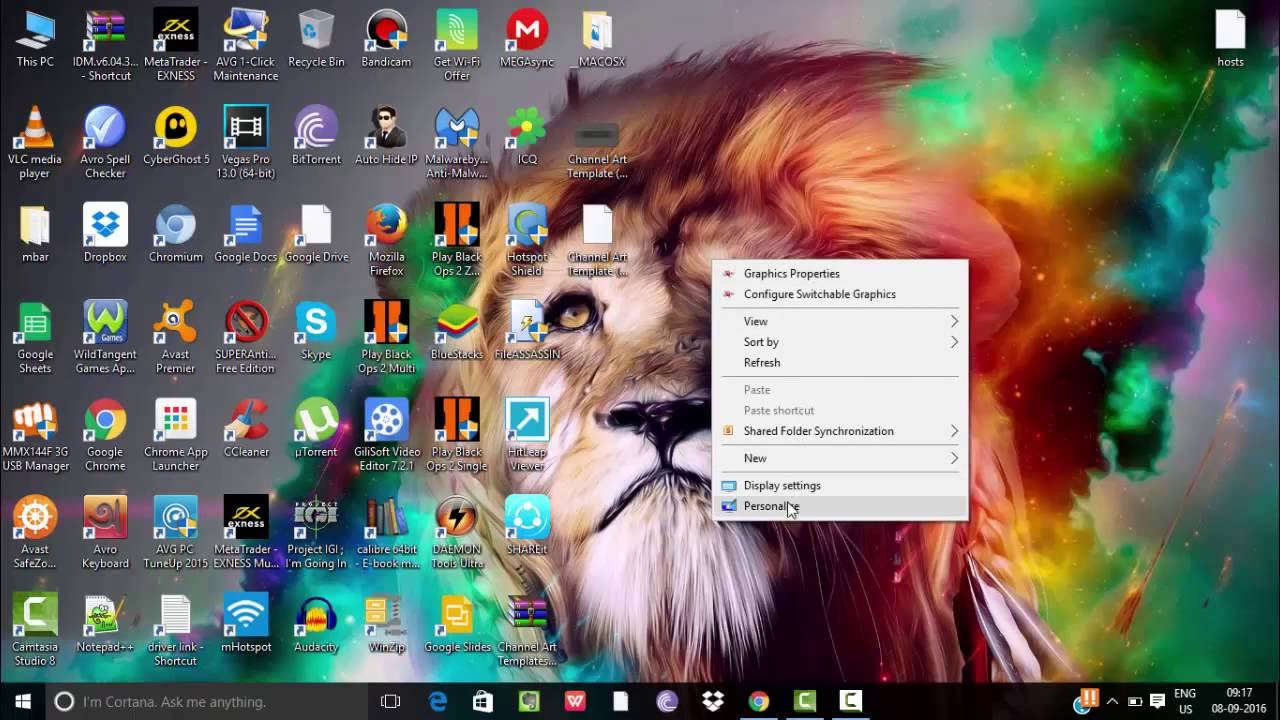
Cara paling mudah untuk ganti wallpaper laptop adalah dengan menggunakan pengaturan Windows. Berikut langkah-langkahnya:
| Langkah | Keterangan | Gambar |
|---|---|---|
| 1 | Klik kanan pada desktop laptop kamu, lalu pilih “Personalize”. | [Gambar: Ilustrasi klik kanan pada desktop laptop dan memilih “Personalize”.] |
| 2 | Pada menu “Personalize”, pilih “Background”. | [Gambar: Ilustrasi menu “Personalize” dengan pilihan “Background” yang ditandai.] |
| 3 | Pilih gambar yang ingin kamu gunakan sebagai wallpaper. Kamu bisa memilih dari koleksi gambar bawaan Windows atau mengunggah gambar sendiri. | [Gambar: Ilustrasi pilihan gambar wallpaper dari koleksi bawaan Windows atau pilihan “Browse” untuk mengunggah gambar sendiri.] |
| 4 | Pilih pengaturan “Fit”, “Fill”, “Tile”, atau “Center” untuk menyesuaikan tampilan wallpaper. | [Gambar: Ilustrasi pilihan pengaturan “Fit”, “Fill”, “Tile”, atau “Center” untuk menyesuaikan tampilan wallpaper.] |
| 5 | Klik “Save changes” untuk menyimpan perubahan. | [Gambar: Ilustrasi tombol “Save changes” yang ditandai.] |
Cara Mengganti Wallpaper Laptop dengan Gambar dari Internet, Cara ganti wallpaper laptop
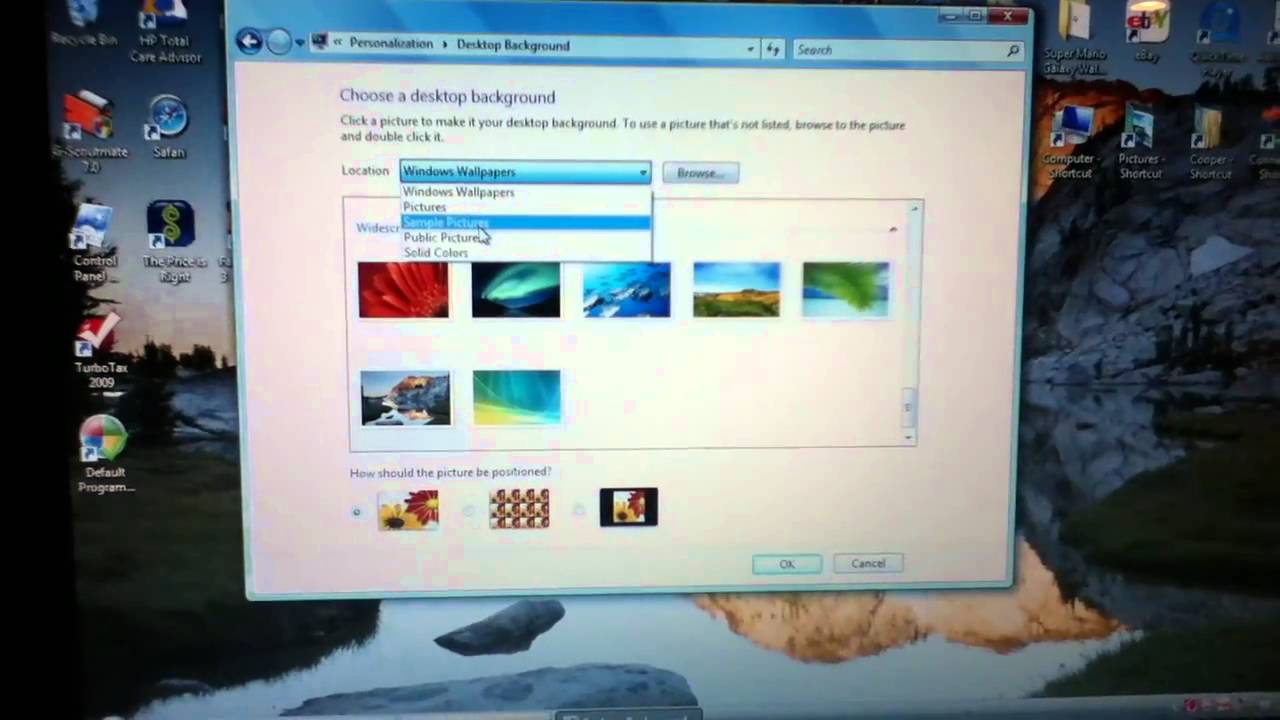
Kamu bisa mengganti wallpaper laptop dengan gambar keren yang kamu temukan di internet. Berikut langkah-langkahnya:
- Buka browser internet kamu.
- Cari gambar yang ingin kamu gunakan sebagai wallpaper.
- Klik kanan pada gambar, lalu pilih “Save image as…” atau “Download image”.
- Simpan gambar tersebut di folder yang kamu inginkan di komputer kamu.
Setelah gambar tersimpan di komputer kamu, kamu bisa mengikuti langkah-langkah di atas untuk mengganti wallpaper laptop menggunakan pengaturan Windows.
Sebagai contoh, kamu bisa membuka situs web seperti Unsplash atau Pexels yang menyediakan koleksi gambar gratis berkualitas tinggi. Kamu bisa mencari gambar dengan kata kunci tertentu, seperti “landscape”, “city”, atau “abstract”.
Bosan dengan tampilan laptop yang itu-itu aja? Ganti wallpaper-nya yuk! Biar semangat kerja dan belajar makin oke. Eh, sebelum ganti wallpaper, kamu udah bisa screenshot di laptop Asus belum? Kalau belum, cek aja di cara screenshot di laptop asus biar kamu bisa pamerin wallpaper baru kamu ke temen-temen.
Nah, setelah screenshot, tinggal ganti wallpaper laptop-nya deh!
Setelah menemukan gambar yang kamu suka, kamu bisa mengklik kanan pada gambar tersebut dan memilih “Save image as…” atau “Download image”.
Simpan gambar tersebut di folder yang kamu inginkan di komputer kamu. Setelah itu, kamu bisa mengikuti langkah-langkah di atas untuk mengganti wallpaper laptop menggunakan pengaturan Windows.
Nah, sekarang kamu sudah bisa ganti wallpaper laptop dengan gambar keren yang kamu temukan di internet. Mudah banget, kan?
Bosan dengan wallpaper laptop yang itu-itu aja? Ganti aja! Caranya gampang, klik kanan di desktop, pilih “Personalize”, lalu pilih “Background”. Nah, sebelum kamu asyik milih wallpaper baru, jangan lupa cek dulu kondisi keyboard laptop kamu, lho. Siapa tahu ada tombol yang macet atau rusak, bisa-bisa kamu malah salah klik saat ganti wallpaper! Cek kondisi keyboard kamu di sini biar proses ganti wallpaper kamu lancar jaya!
Cara Mengganti Wallpaper Laptop dengan Gambar dari Folder Tertentu
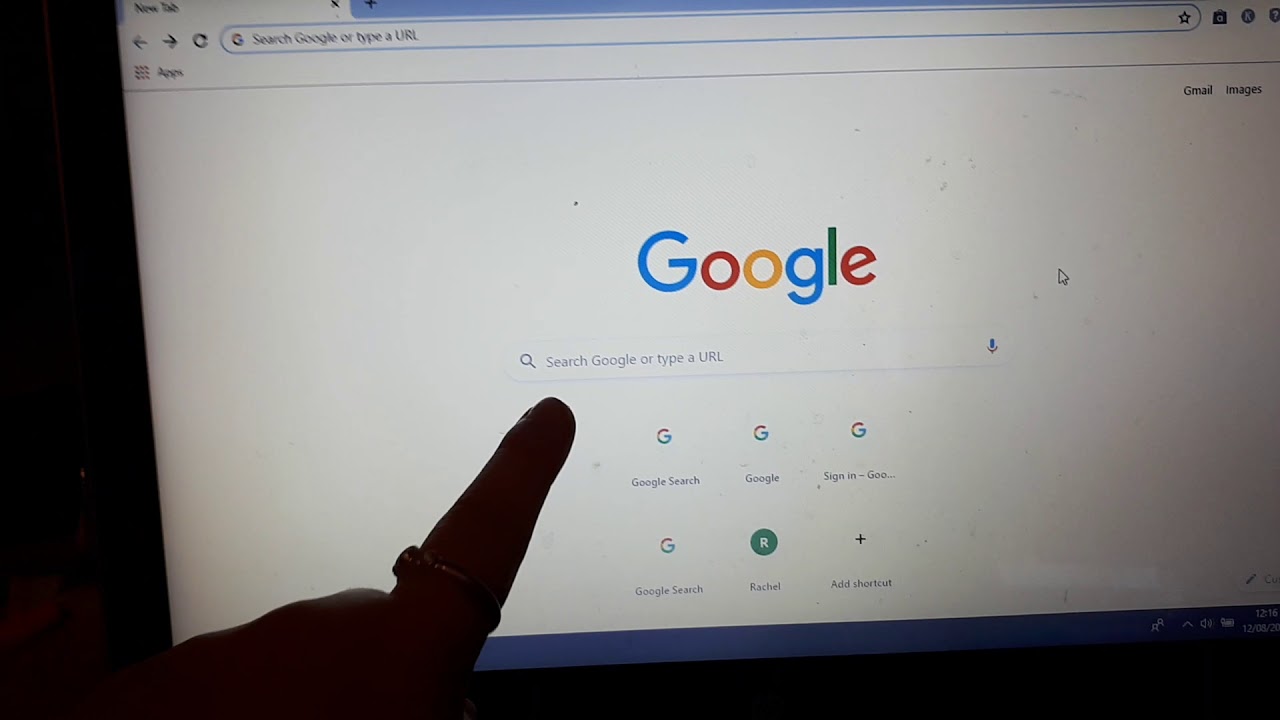
Kamu juga bisa mengganti wallpaper laptop dengan gambar yang tersimpan di folder tertentu di komputer kamu. Berikut langkah-langkahnya:
Pilih “Browse” pada menu “Background” di pengaturan Windows. Kemudian, pilih folder yang berisi gambar yang ingin kamu gunakan sebagai wallpaper.
Setelah itu, kamu bisa memilih gambar yang ingin kamu gunakan sebagai wallpaper dan mengikuti langkah-langkah selanjutnya seperti yang dijelaskan sebelumnya.
Sebagai contoh, kamu bisa menyimpan gambar yang ingin kamu gunakan sebagai wallpaper di folder “Pictures” di komputer kamu. Kemudian, pilih “Browse” pada menu “Background” di pengaturan Windows dan pilih folder “Pictures”.
Setelah itu, kamu bisa memilih gambar yang ingin kamu gunakan sebagai wallpaper dan mengikuti langkah-langkah selanjutnya seperti yang dijelaskan sebelumnya.
Nah, sekarang kamu sudah bisa ganti wallpaper laptop dengan gambar yang tersimpan di folder tertentu di komputer kamu. Mudah banget, kan?
Penutupan Akhir: Cara Ganti Wallpaper Laptop
Nah, sekarang laptop kamu udah tampil beda dan lebih keren, kan? Ganti wallpaper sesuka hati, sesering mungkin, biar tampilan laptop kamu selalu fresh dan bikin kamu makin semangat!