
Cara mengcopy link di laptop – Bosan dengan link yang sulit dicopy? Tenang, kamu nggak sendirian! Banyak orang yang merasa kesulitan saat ingin mengcopy link di laptop. Tapi jangan khawatir, mengcopy link di laptop sebenarnya gampang banget! Kamu bisa melakukannya dengan berbagai cara, baik dengan menggunakan mouse, shortcut keyboard, maupun fitur di browser.
Di artikel ini, kita akan membahas semua cara tersebut secara detail. Siap-siap, siap-siap, siap-siap!
Cara Mengcopy Link di Laptop
Also Read



Nggak usah panik kalau kamu lagi browsing di laptop terus tiba-tiba kepengen nge-share link-nya ke temen. Nggak perlu ribet-ribet, kamu bisa nge-copy link dengan mudah dan cepat, lho! Ada beberapa cara yang bisa kamu pakai, baik pake mouse, keyboard, atau bahkan langsung dari browser kamu.
Nggak perlu pusing lagi kalau mau nge-share link di laptop, tinggal klik kanan di linknya terus pilih “Copy link address”. Kayak lagi nge-share resep nasi jamblang yang super gurih, tinggal copy link-nya terus paste di chat group, deh! Biar temen-temenmu juga bisa nyobain kuliner khas Cirebon ini.
Jadi, udah siap nge-share link dengan jempolan?
Yuk, simak penjelasan lengkapnya di sini!
Cara Mengcopy Link di Laptop Menggunakan Mouse
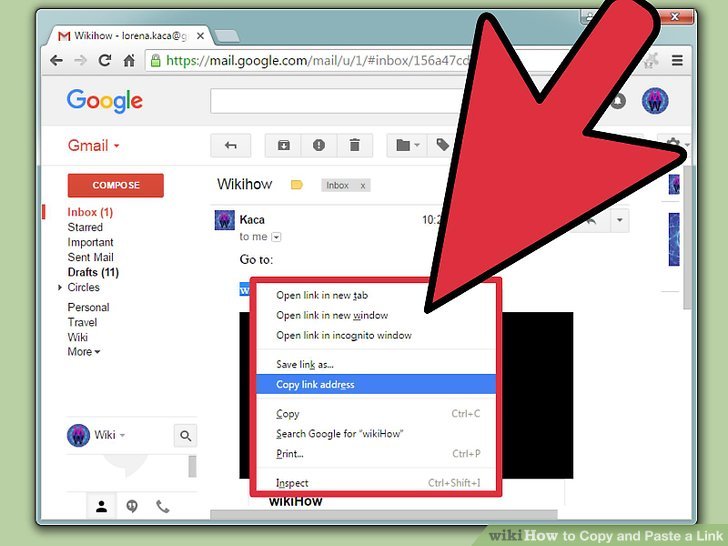
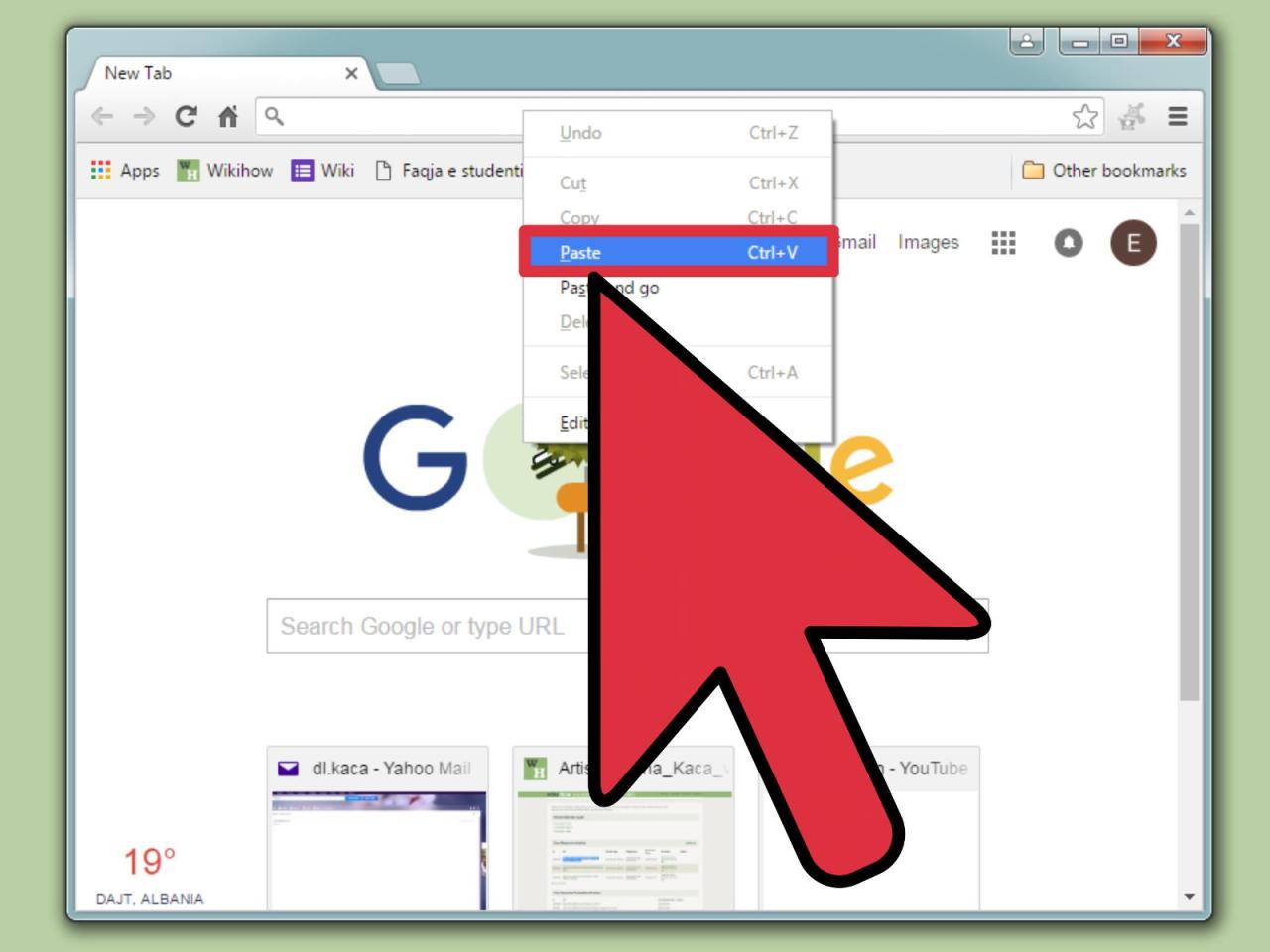
Cara ini paling gampang dan familiar banget buat kamu yang udah biasa nge-klik kanan di laptop. Kamu tinggal klik kanan di link yang mau di-copy, terus pilih menu “Copy Link Address” atau “Copy Link”.
| Langkah | Keterangan |
|---|---|
| 1. Klik kanan pada link yang ingin di-copy. | Pilih link yang ingin kamu copy. |
| 2. Pilih menu “Copy Link Address” atau “Copy Link” pada menu konteks. | Menu ini biasanya terletak di bagian atas menu konteks. |
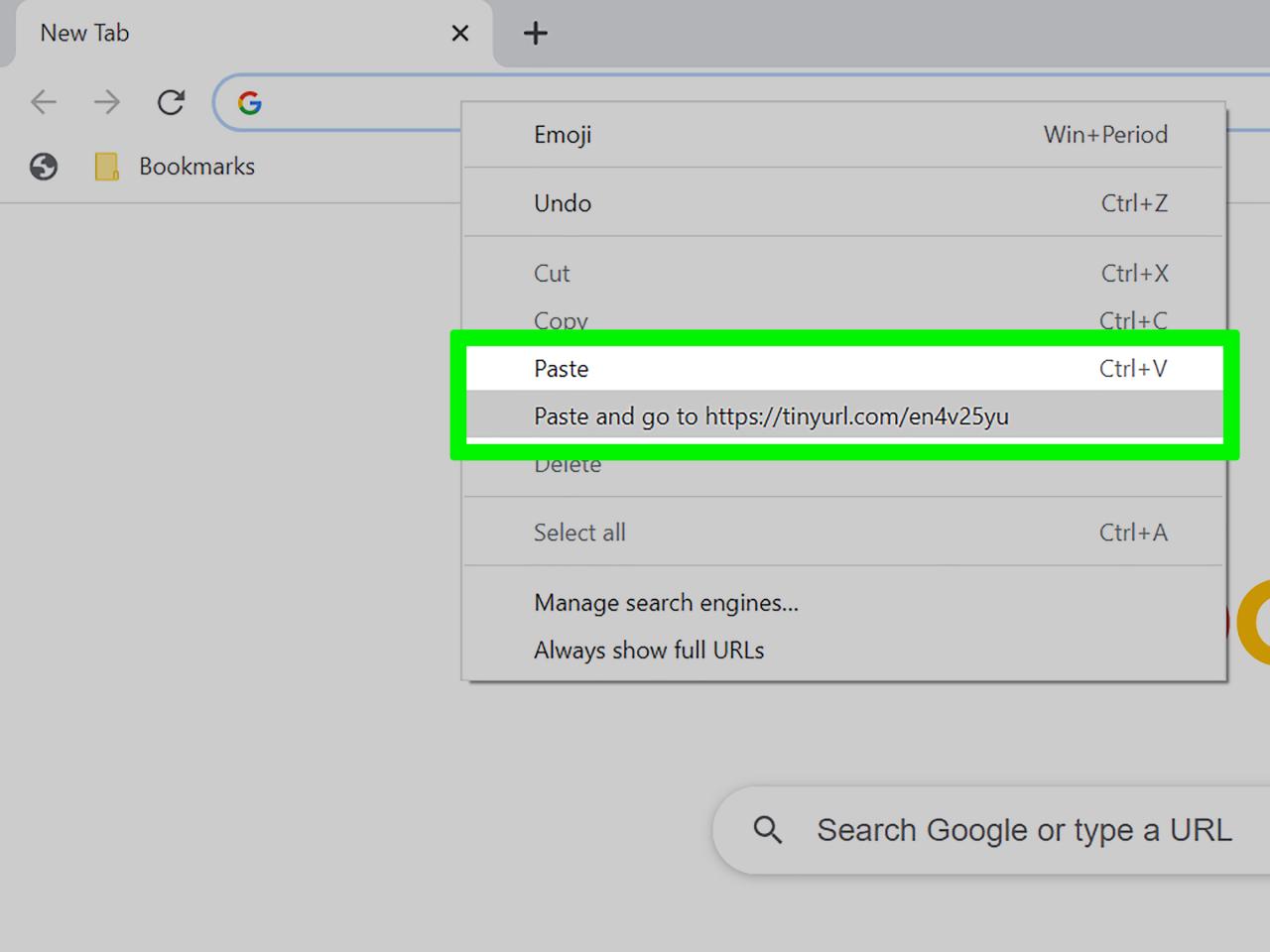
| 3. Link berhasil di-copy. | Kamu bisa langsung paste link yang sudah di-copy ke tempat yang kamu inginkan. |
Misalnya, kamu lagi ngeliat artikel seru di website Hipwee, dan pengen nge-share ke temen kamu. Kamu tinggal klik kanan di link artikelnya, terus pilih “Copy Link Address”. Setelah itu, kamu bisa langsung paste link-nya di chat, email, atau media sosial kamu.
Nggak cuma bisa copy link di laptop, kamu juga bisa nih capture layar laptop kamu. Nah, buat kamu yang punya laptop Asus, cara screenshot di laptop asus ternyata gampang banget! Setelah screenshot, kamu bisa copy link dari gambar yang kamu capture, misalnya link dari artikel yang kamu screenshot.
Jadi, selain bisa screenshot, kamu juga bisa copy link dari gambar screenshot, lho!
Cara Mengcopy Link di Laptop Menggunakan Shortcut Keyboard
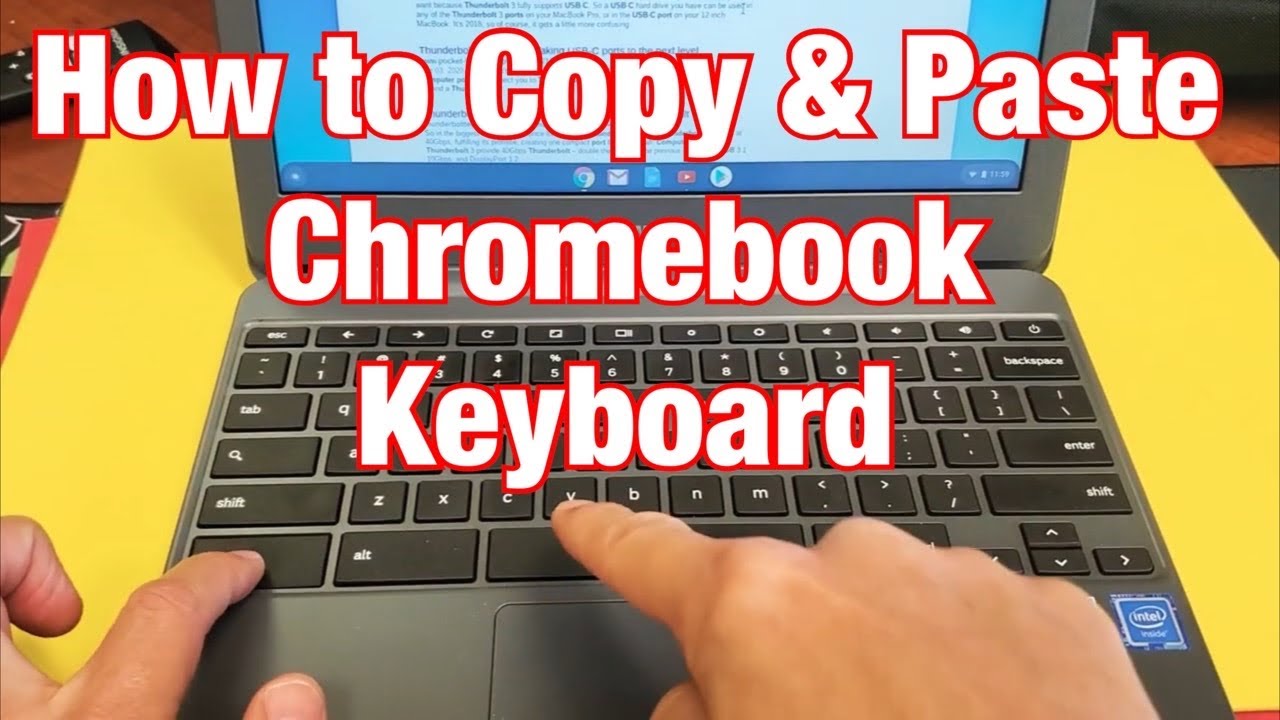
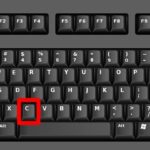
Buat kamu yang pengen lebih cepet dan efisien, kamu bisa pake shortcut keyboard. Caranya gampang banget, kamu tinggal tekan tombol “Ctrl + C” setelah link yang mau di-copy dipilih.
Nggak cuma bisa di HP, kamu juga bisa lho nge-copy link di laptop! Caranya gampang banget, tinggal klik kanan di link yang mau kamu copy, terus pilih “Copy Link Address”. Atau, kalau kamu lagi browsing dan menemukan link menarik, bisa langsung di-copy dengan cara menekan tombol Ctrl + C.
Nah, kalau kamu butuh tahu lebih detail tentang cara nge-copy di laptop, bisa cek artikel cara mengcopy di laptop ini. Setelah itu, kamu bisa langsung paste link yang udah kamu copy ke mana pun kamu mau, misalnya di chat atau postingan media sosial.
Misalnya, kamu lagi baca artikel di website Hipwee dan pengen nge-share ke temen kamu. Kamu tinggal klik link artikelnya, terus tekan “Ctrl + C” di keyboard. Setelah itu, kamu bisa langsung paste link-nya di chat, email, atau media sosial kamu.
Bedanya sama cara pake mouse, pake shortcut keyboard lebih cepet dan nggak perlu nge-klik kanan dulu. Kamu tinggal klik link yang mau di-copy, terus langsung tekan “Ctrl + C”.
Cara Mengcopy Link di Laptop Menggunakan Aplikasi Browser
Setiap browser punya caranya sendiri buat nge-copy link. Tapi umumnya, kamu bisa nge-klik kanan di link yang mau di-copy, terus pilih menu “Copy Link Address” atau “Copy Link”.
Nggak cuma bisa buat nge-copy link di laptop, tombol Ctrl + C juga bisa jadi jurus rahasia buat ngecek spesifikasi laptop kamu! Penasaran gimana caranya? Coba cek aja di cara cek spesifikasi laptop , di sana kamu bakal nemuin trik-trik jitu buat nge-unlock informasi penting tentang laptop kamu.
Nah, kalau udah ketemu spesifikasi laptop, jangan lupa di-copy ya pake Ctrl + C, biar nggak lupa!
Misalnya, kamu lagi nge-browsing di Google Chrome. Kamu tinggal klik kanan di link yang mau di-copy, terus pilih “Copy Link Address”. Setelah itu, kamu bisa langsung paste link-nya ke tempat yang kamu inginkan.
Di Mozilla Firefox, kamu juga bisa nge-klik kanan di link yang mau di-copy, terus pilih “Copy Link Location”. Caranya sama aja kaya di Google Chrome.
Di Microsoft Edge, kamu bisa nge-klik kanan di link yang mau di-copy, terus pilih “Copy Link”. Caranya juga sama aja kaya di Google Chrome dan Mozilla Firefox.
Nggak cuma nge-copy link, laptop kamu juga butuh dibersihin dari sampah-sampah digital, lho! File-file yang nggak kepake, riwayat browsing, dan cache bisa bikin laptop lemot. Tenang, kamu bisa kok bersihin semua itu dengan mudah. Coba cek cara menghapus sampah di laptop yang udah dibahas di website ini.
Setelah bersih, kamu bisa kembali fokus nge-copy link dengan lancar, tanpa khawatir laptop lemot.
Penutupan Akhir: Cara Mengcopy Link Di Laptop
Nah, gimana? Mudah kan mengcopy link di laptop? Sekarang kamu bisa dengan mudah berbagi link, menyalin link untuk keperluan lain, atau bahkan menyimpannya untuk diakses nanti. Jadi, jangan ragu untuk mencoba berbagai cara yang telah dijelaskan di atas! Selamat mencoba, dan semoga bermanfaat!