
Cara menghapus sampah di laptop – Laptop kamu lemot? Sering ngelag? Mungkin saatnya kamu bersihkan sampah digital yang menumpuk! Ya, file-file sampah, program yang gak kepake, dan cache browser bisa bikin laptop kamu jalannya kayak siput. Tenang, gak perlu panik, kamu bisa kok bersihin sampah di laptop dengan mudah dan cepat.
Siap-siap nge-boost performa laptop kamu, yuk!
Ada tiga cara utama yang bisa kamu lakukan untuk membersihkan sampah di laptop: pertama, membersihkan file sampah dengan fitur Disk Cleanup atau aplikasi pihak ketiga. Kedua, menghapus program yang sudah gak kamu gunakan lagi. Terakhir, bersihkan cache, cookies, dan riwayat browsing di browser kamu.
Also Read


Cara Membersihkan Sampah di Laptop
Laptop, seperti rumah, butuh dibersihkan secara berkala. Kalau dibiarkan, akan penuh dengan file-file sampah yang bikin kinerjanya lemot. Jangan khawatir, membersihkan sampah di laptop gampang kok! Kayak lagi beberes rumah, ada beberapa area yang perlu kamu bersihkan. Simak yuk, tips membersihkan laptopmu agar kembali ngebut!
Cara Membersihkan File Sampah, Cara menghapus sampah di laptop
File sampah itu kayak kertas-kertas bekas yang menumpuk di meja kerja. Kalau dibiarkan, pasti bikin meja kerja berantakan. Nah, di laptop, file sampah ini bisa berupa file sementara, log, dan cache yang tidak terpakai lagi. Ada dua cara untuk membersihkan file sampah di laptop:
Menggunakan Fitur “Disk Cleanup”
Fitur “Disk Cleanup” bawaan Windows ini bisa diandalkan untuk membersihkan file sampah yang ada di laptopmu. Berikut langkah-langkahnya:
- Buka menu “Start” dan ketik “Disk Cleanup”.
- Pilih drive yang ingin dibersihkan (biasanya drive C).
- Centang jenis file sampah yang ingin dihapus.
- Klik “OK” dan tunggu proses pembersihan selesai.
Menggunakan Aplikasi Pihak Ketiga seperti CCleaner
Selain “Disk Cleanup”, kamu juga bisa menggunakan aplikasi pihak ketiga seperti CCleaner untuk membersihkan file sampah. Aplikasi ini biasanya memiliki fitur yang lebih lengkap dan canggih dibandingkan “Disk Cleanup”. Berikut langkah-langkah menggunakan CCleaner:
- Download dan install CCleaner di laptopmu.
- Jalankan CCleaner dan pilih “Cleaner”.
- Centang jenis file sampah yang ingin dihapus.
- Klik “Analyze” untuk memindai file sampah dan “Run Cleaner” untuk membersihkannya.
Perbandingan “Disk Cleanup” dan CCleaner
| Fitur | Disk Cleanup | CCleaner |
|---|---|---|
| Fitur | Dasar, membersihkan file sampah bawaan Windows | Lebih lengkap, membersihkan file sampah, registry, dan aplikasi yang tidak terpakai |
| Kemudahan Penggunaan | Mudah, fitur bawaan Windows | Lebih mudah, antarmuka yang sederhana dan intuitif |
| Efektivitas | Cukup efektif untuk membersihkan file sampah bawaan Windows | Lebih efektif, membersihkan file sampah yang lebih beragam |
| Harga | Gratis | Versi gratis dan berbayar |
Menghapus Program yang Tidak Diperlukan: Cara Menghapus Sampah Di Laptop
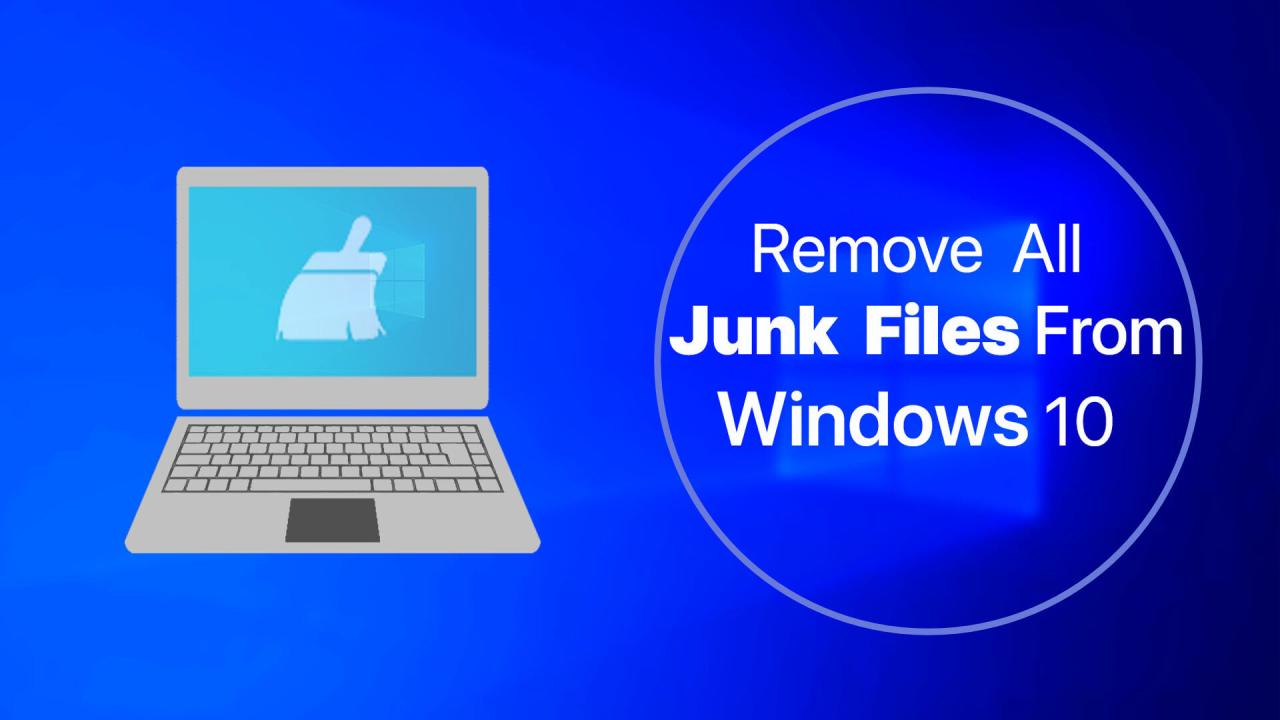
Program yang tidak terpakai di laptop ibarat barang-barang yang menumpuk di lemari. Bikin penuh dan bikin laptopmu jadi lambat. Yuk, bersihkan program-program yang tidak terpakai di laptopmu agar kembali lega!
Laptop penuh sampah digital? Jangan panik! Sama seperti membersihkan piring setelah makan nasi jamblang , hapus file-file yang nggak berguna dan bersihkan cache browser. Lepas beban laptop, biar makin lancar nge-game atau nonton drakor.
Menghapus Program Menggunakan “Control Panel”
Cara menghapus program yang tidak terpakai melalui “Control Panel” cukup mudah. Berikut langkah-langkahnya:
- Buka “Control Panel” dan pilih “Programs and Features”.
- Cari program yang ingin dihapus dan klik kanan padanya.
- Pilih “Uninstall” dan ikuti instruksi yang muncul.
Menghapus Program Menggunakan Aplikasi Pihak Ketiga seperti Revo Uninstaller
Aplikasi pihak ketiga seperti Revo Uninstaller bisa membantu kamu menghapus program dengan lebih bersih. Aplikasi ini akan menghapus program beserta file-file terkaitnya. Berikut langkah-langkah menggunakan Revo Uninstaller:
- Download dan install Revo Uninstaller di laptopmu.
- Jalankan Revo Uninstaller dan pilih program yang ingin dihapus.
- Klik “Uninstall” dan ikuti instruksi yang muncul.
- Revo Uninstaller akan memindai sisa file program dan menawarkan pilihan untuk menghapusnya.
Tips: Sebelum menghapus program, pastikan kamu sudah menyimpan data penting yang ada di dalam program tersebut. Kamu juga bisa menggunakan fitur “Restore Point” untuk mengembalikan laptop ke kondisi sebelumnya jika terjadi kesalahan.
Membersihkan Browser
Browser yang penuh dengan cache, cookies, dan riwayat browsing bisa bikin loading lama dan bikin laptopmu lemot. Yuk, bersihkan browsermu agar kembali ngebut!
Cara Membersihkan Cache, Cookies, dan Riwayat Browsing
Berikut langkah-langkah membersihkan cache, cookies, dan riwayat browsing di beberapa browser populer:
| Browser | Cara Membersihkan |
|---|---|
| Chrome | Buka menu “Settings” > “Privacy and security” > “Clear browsing data” > Pilih data yang ingin dihapus > “Clear data”. |
| Firefox | Buka menu “Library” > “History” > “Clear Recent History” > Pilih data yang ingin dihapus > “Clear Now”. |
| Edge | Buka menu “Settings and more” > “Privacy, search, and services” > “Clear browsing data” > Pilih data yang ingin dihapus > “Clear now”. |
Menggunakan Ekstensi atau Plugin Khusus
Beberapa ekstensi atau plugin khusus bisa membantu membersihkan browser dengan lebih mudah dan cepat. Contohnya, ekstensi “CCleaner Browser” untuk Chrome dan “Privacy Badger” untuk Firefox.
Penutupan
Nah, itulah cara mudah membersihkan sampah di laptop kamu. Dengan membersihkan file sampah, menghapus program yang gak kepake, dan membersihkan browser, kamu bisa bikin laptop kamu kembali ngebut dan performanya meningkat. Ingat, rajin-rajinlah membersihkan sampah di laptop kamu agar tetap awet dan performanya terjaga.
Selamat mencoba!